
¿Cómo sobrevivir en interfaces de línea de comando (CLI)?
¿Cómo sobrevivir en interfaces de línea de comando (CLI)?
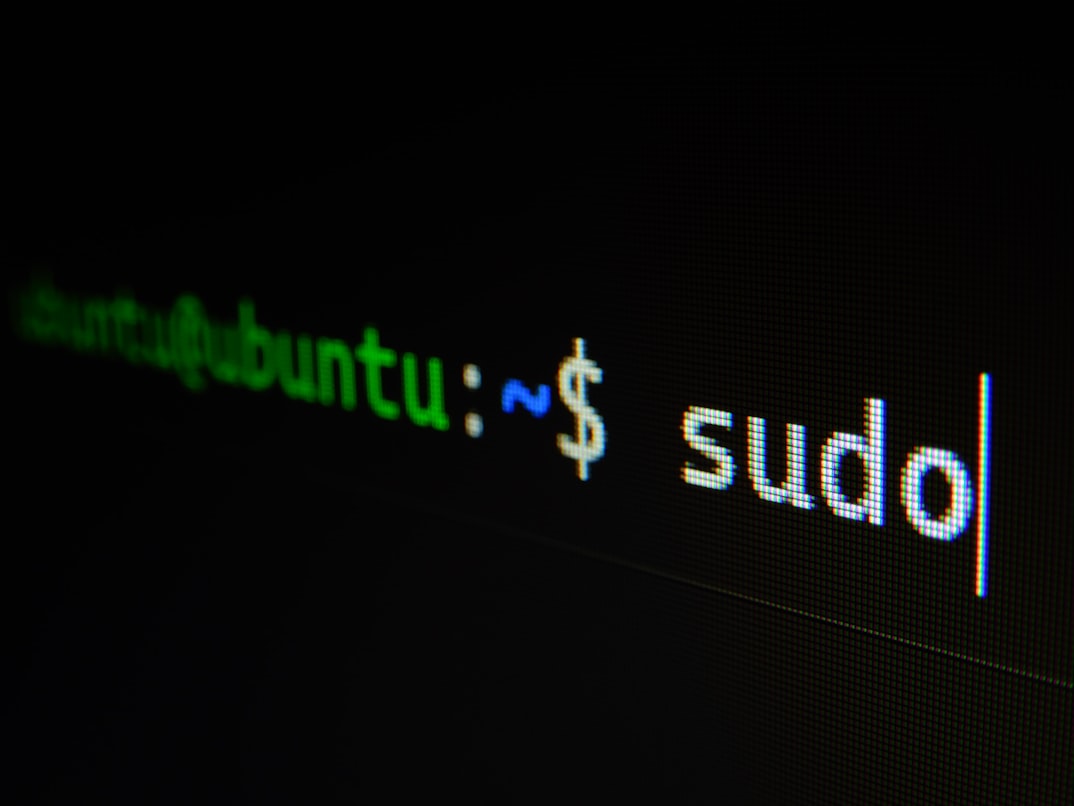
Mientras más avanzo en mi carrera tecnológica, más utilizo la línea de comandos; muchas veces, es porque la línea de comandos tiene funcionalidad extra, pero a veces es porque, simplemente, me da pereza abrir un entorno gráfico. Además, una vez sabes qué comando usar, es más rápido que otras herramientas disponibles.
Pero a pesar de todo, me he dado cuenta de que muchas personas no saben utilizar la línea de comando al límite. Por ejemplo: hace un par de días estaba ayudando a mis auxiliados a configurar algo, y me di cuenta de que navegan la línea de comando dolorosamente lento. Entonces, decidí compartir algunos tips que he aprendido con el tiempo.
Perderle el miedo
El primer paso de utilizar la línea de comandos es perderle el miedo. Sí, al principio se puede ver un poco intimidante, pero, a fin de cuentas, simplemente hace lo mismo que una interfaz gráfica. De hecho, es importante aprenderla porque en cierto punto de nuestras vidas nos va a tocar trabajar con servidores. Estos servidores por lo general no utilizan entornos gráficos; únicamente usan la línea de comando. Mientras más uses la terminal, más cómodidad sentirás con ella.
Atajos útiles
Las flechas
Independientemente de qué terminal uses, hay ciertos comandos universales que siempre te van a servir. El más importante de todos es utilizar las flechas para repetir un comando. Todas las terminales modernas tienen su propio historial de los últimos comandos realizados; únicamente debes presionar la flecha de arriba en tu teclado para ver el comando anterior.
Esto es especialmente útil si tienes que repetir el mismo comando una y otra vez; como correr un programa que estás editando o haciendo un commit.
Presionar Tab
Escribir la localización de un folder o un archivo es algo muy tedioso: si te equivocas en solo una letra tienes que empezar de nuevo. Además, puede que simplemente se nos olvide el nombre exacto de un archivo y tenemos que perder tiempo confirmando el nombre.
Personalmente, creo que utilizar Tab para autocompletar comandos es el tip más valioso que voy a dar aquí. Aunque Tab no funciona muy bien con los nombres de los comandos, es más que perfecto para autocompletar archivos y fólderes.
Pruébalo tú mismo. Abre una terminal, escribe “cd D” y presiona Tab para ver hacia dónde te lleva. Así no tienes que preocuparte por escribir mal una letra o no recordar perfectamente el nombre de un archivo.
Aún en los casos donde Tab no sabe a dónde mandarte, es tremendamente útil. Si tienes un archivo llamado “prueba1” y “prueba2”, Tab te autocompletará hasta “prueba”, simplemente porque hay más de un resultado en tu búsqueda. Pero si sigues presionando la tecla Tab un par de veces, te mostrará todas tus alternativas actuales.
Clear
La línea de comando puede llegar a verse desorganizada. Puede que el comando anterior que ejecutaste realizó muchos logs y se empieza a ver desorganizado. Claro, siempre puedes presionar enter muchas veces para que los logs salgan de la pantalla. Si tienes un poco más de conocimiento, incluso podrías ejecutar “cls” o “clean” para limpiar la terminal de logs rápidamente.
¿Qué harías si te digo que hay una manera aún más rápida? Puedes solo presionar Ctrl + L y llegarás al mismo resultado con menos esfuerzo. Pero debo admitir que esto es algo de preferencia personal; conozco a muchas personas que prefieren una sobre otra.
Personalizarla
Seamos honestos. La línea de comandos es estéticamente desagradable, pero no tiene que ser así. Hay varias maneras para hacer que la terminal se mire mejor. En el caso de Windows, puedes utilizar una combinación de oh-my-posh, Nerd Fonts, Windows Terminal y la nueva Powershell para que tu computadora se mire mucho mejor. No solo eso, recientemente aprendí que utilizando PSReadline puedes tener autocompletado de comandos basado en tu historial.
Si utilizas Mac o Linux es incluso más fácil. Puedes descargar oh-my-posh o simplemente utilizar fish como tu nueva Shell default.
Esto solo es el inicio de lo que puedes aprender para utilizar la línea de comandos eficientemente. Todavía puedes aprender sobre aliases, configurar ssh correctamente y abrir aplicaciones rápidamente.


No hay comentarios: